- 概要
- 入出金手数料
- 取引手数料
- 取扱通貨
- 取引ルール
- 口座開設
QUOINE株式会社の概要
| 会社名 | QUOINE株式会社 |
| 設立 | 2014年11月 |
| 登録番号 | 関東財務局長 第00002号(仮想通貨交換業) |
| 代表者 | 代表取締役 栢森 加里矢 |
| 住所 | 〒102-0093 東京都千代田区平河町2-7-3 PMO平河町2階 |
| 加入協会 | 日本資金決済業協会、日本仮想通貨事業者協会、日本ブロックチェーン協会 |
| 公式サイト | 公式サイトリンク |
QUOINEXの入出金手数料
| 日本円(JPY) | 仮想通貨 | |
| 入金 | 無料 (銀行手数料は負担) |
無料 |
| 出金 | 出金手数料:500円 (銀行手数料は負担) |
無料 |
| 仮想通貨誤入金回復手数料 | 入金数量の10% ※処理手数料:500QASH |
QUOINEXの取引手数料
| 対象取引 | ベース通貨ペア | ノンベース通貨ペア (アルトコイン含む) |
|
| 取引手数料 | 現物取引 差金決済取引 |
無料 | 約定金額の 0.25% |
| ポジション料 | 差金決済取引 | 0.05% / 日 | 0.05% / 日 |
QUOINEXの取扱通貨
| ロゴ | 通貨名 | 通貨記号 |
 |
bitcoin(ビットコイン) | BTC |
 |
Ethereum(イーサリアム) | ETH |
 |
BitcoinCash(ビットコインキャッシュ) | BCH |
 |
Litecoin(ライトコイン) | LTC |
 |
Ripple(リップル) | XRP |
 |
Nem(ネム) | XEM |
 |
Ethereum Classic(イーサリアムクラシック) | ETC |
 |
QASH(キャッシュ) | QASH |
QUOINEXの取引概要
| 現物取引 ビットコイン | 差金決済取引 ビットコイン | |
| 最小発注量(1 回あたり) | 0.001BTC ※ 0.001BTC 未満の BTC を売る場合は全数量の売り注文をする必要があります。 |
0.001BTC ※ 0.001BTC 未満の決済(反対売買)を行う場合は全ての建玉を反対売買する必要があります。 |
| 取引(建玉)上限 | 無 ※ 但しマーケットテイカーの場合は 1 時間当たりの取引上限は差金決済取引と合わせて 500BTC で す。 |
無 ※ 但しマーケットテイカーの場合は 1 時間当たりの取引上限は現物取引と合わせて500BTC です。 |
| 最大発注量(1 回あたり) | 100BTC ※ 但しマーケットテイカーの場合は 1 時間当たりの取引上限は差金決済取引と合わせて 500BTC です。 |
100BTC ※ 但しマーケットテイカーの場合は 1 時間当たりの取引上限は現物取引と合わせて500BTC です。 |
| 現物取引 イーサリアム | 差金決済取引 イーサリアム | |
| 最小発注量(1 回あたり) | 0.01ETH ※ 0.01ETH 未満の ETH を売る場合は全数量の売り注文をする必要があります。 |
0.01ETH ※ 0.01ETH 未満の決済(反対売買)を行う場合は全ての建玉を反対売買する必要があります。 |
| 取引(建玉)上限 | 無 | 無 |
| 最大発注量(1 回あたり) | 1,000ETH | 1,000ETH |
| 現物取引 ビットコインキャッシュ | 差金決済取引 ビットコインキャッシュ | |
| 最小発注量(1 回あたり) | 0.01BCH ※ 0.01BCH 未満の BCH を売る場合は全数量の売り注文をする必要があります。 |
取り扱いなし |
| 取引(建玉)上限 | 無 | 取り扱いなし |
| 最大発注量(1 回あたり) | 無 | 取り扱いなし |
| 現物取引 キャッシュ | 差金決済取引 キャッシュ | |
| 最小発注量(1 回あたり) | 1QASH ※ 1QASH 未満の QASH を売る場合は全数量の売り注文をする必要があります。 |
1QASH ※ 1QASH 未満の決済(反対売買)を行う場合は全ての建玉を反対売買する必要があります。 |
| 取引(建玉)上限 | 無 | 無 |
| 最大発注量(1 回あたり) | 無 | 無 |
| 現物取引 ネム | 差金決済取引 ネム | |
| 最小発注量(1 回あたり) | 1XEM ※ 1XEM 未満の XEM を売る場合は全数量の売り注文をする必要があります。 |
取り扱いなし |
| 取引(建玉)上限 | 無 | 取り扱いなし |
| 最大発注量(1 回あたり) | 無 | 取り扱いなし |
| 現物取引 リップル | 差金決済取引 リップル | |
| 最小発注量(1 回あたり) | 1XRP ※ 1XRP 未満の XRP を売る場合は全数量の売り注文をする必要があります。 |
取り扱いなし |
| 取引(建玉)上限 | 無 | 取り扱いなし |
| 最大発注量(1 回あたり) | 無 | 取り扱いなし |
| 現物取引 ライトコイン | 差金決済取引 ライトコイン | |
| 最小発注量(1 回あたり) | 0.05LTC ※ 0.05LTC 未満の LTC を売る場合は全数量の売り注文をする必要があります。 |
取り扱いなし |
| 取引(建玉)上限 | 無 | 取り扱いなし |
| 最大発注量(1 回あたり) | 無 | 取り扱いなし |
| 現物取引 イーサリアムクラシック | 差金決済取引 イーサリアムクラシック | |
| 最小発注量(1 回あたり) | 0.1ETC ※ 0.1ETC 未満の ETC を売る場合は全数量の売り注文をする必要があります。 |
取り扱いなし |
| 取引(建玉)上限 | 無 | 取り扱いなし |
| 最大発注量(1 回あたり) | 無 | 取り扱いなし |
QUOINEX 口座開設の登録手順
STEP1 口座開設申込み
①公式サイトにアクセスする
②「口座開設はこちら」のボタンを押します。
■新規登録(仮登録)
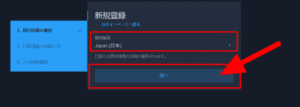
居住地国Japan(日本)が選択されていることを確認して「次へ」を押します。
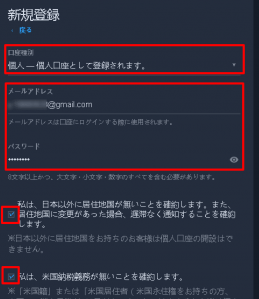
口座種別(個人、法人)を選択し、メールアドレス、設定するパスワード(大文字、小文字、数字が必要)を入力し、2箇所の同意項目のボックスをチェックします。
※パスワードは長くて推測されにくいものにし、他で使用しているパスワードの使い回しは避けて、忘れないように控えておきましょう。
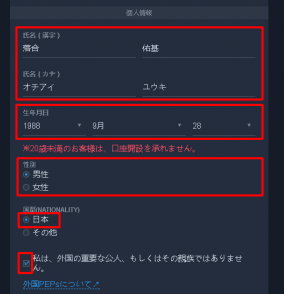
氏名、生年月日を入力後、性別と国籍を選択し、同意項目のボックスをチェックします。
連絡先(住所、電話番号)を入力し職業を選択します。
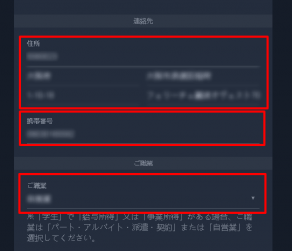
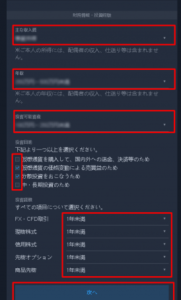
主な収入源、年収、投資可能額、投資目的の該当する項目を選択し、これまでの投資経験を選択して最後に「次へ」を押します。
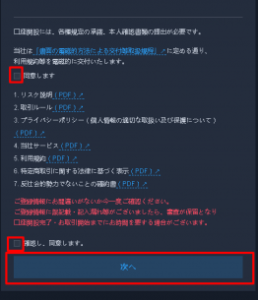
問題が無ければ、2箇所の同意項目のボックスをチェックして「次へ」を押します。
画像認証の画面に切り替わった場合は、指示通りの写真を選択し、最後に確認を押すと仮登録が完了します。
STEP2 申込み内容確認
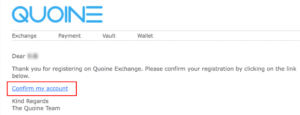
仮登録が完了すると下の画面になります。
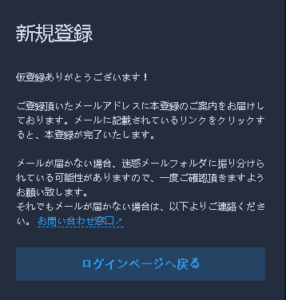
登録したメールアドレスに、下の画面のように認証用URLが送られてきますので、メール内の「Confirm my account」を押して本登録手続きに進みます。
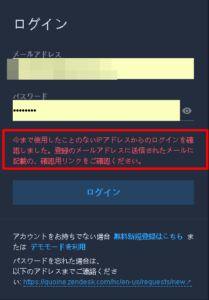
メールアドレス、パスワードを入力して「ログイン」を押します。
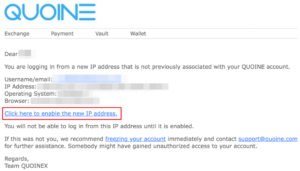
※新しいIPアドレスで下の画面のように表示された場合は、登録したメールアドレスにメールが届きます。
もう一度、届いたメール内の「Click here to enable the new IP address」を押してログインし直します。
STEP3 本人確認書類の提示
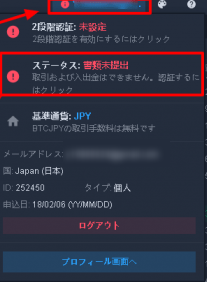
画面右上に表示されているメールアドレスから、「ステータス:書類未提出」を押します。
本人確認書類は、以下のものが該当します。
・運転免許証
・住民基本台帳カード
・個人番号カード
・パスポート
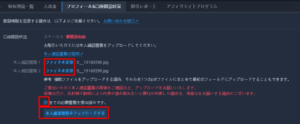
前もってスマートフォンやパソコンのカメラで、確認書類の文字がはっきり見えるように表裏の2点を撮影しておきます。
「ファイルを選択」から撮影した写真のファイルを選択し、チェックボックスを確認し「本人確認書類をアップロードする」を押します。
STEP4 お申込み完了
アップロードが終わり、「書類審査中」の表示になっていれば提出が完了しています。

STEP5 開設審査開始
その時の申し込み状況にもよりますが、アカウントが認証され郵送物が届くまでには、3日~1週間程度かかります。
STEP6 口座開設完了
審査を通過すると、数日後に登録した住所宛てに確認書類(ハガキ)が届きます。
確認書類(ハガキ)の受け取りが完了すれば、アカウントが承認され本登録完了となります。
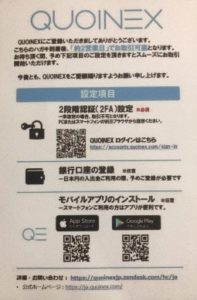
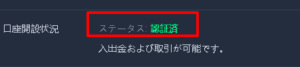
確認書類(ハガキ)受取後、「約2営業日」でQUOINEXが郵送物の受取を確認し、ステータスが認証済に反映されると取引が可能になります。
STEP7 2段階認証の設定
取引を開始する前に不正ログインの対策として、ログインパスワードに加えて、セキュリティを強化する設定を行うようにして下さい。
二段階認証は一つでも問題はありませんが、他にも選択ができるのであれば、設定しておくことでさらにセキュリティが高まります。
※アプリ認証の注意点
機種変更等の際は、アプリ内の設定は引き継がれないので、一度、二段階認証を解除する必要があります。
新機種に再度アプリをインストールし、QRコードを読み取り設定し直してください。
解除を忘れて機種変更等で確認コードが見れなくなった場合は、取引所の「お問い合わせ」から対応を依頼してください。
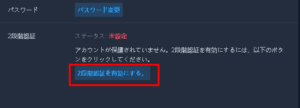
画面右上に表示されているメールアドレスから、「2段階認証:未設定」を押します。
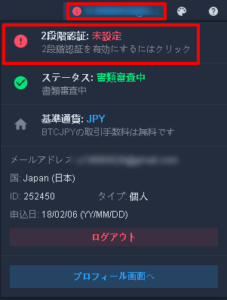
「2段階認証を有効にする」を押します。
2段階認証アプリを取得されていない場合は、事前にダウンロードしておいてください。Google Authenticatorを推奨します。
表示されているQRコードをスマートフォンにインストールした認証アプリで読み取ります。
QRコードを正常に読み取るとアプリに6桁の数字が表示されますので、その数字を枠内に入力し最後に「2段階認証を有効にする」を押します。

※表示されている16ケタの英数字は、QRコードを使用できなくなった際に必要となるので控えておきましょう。